返回功能指南
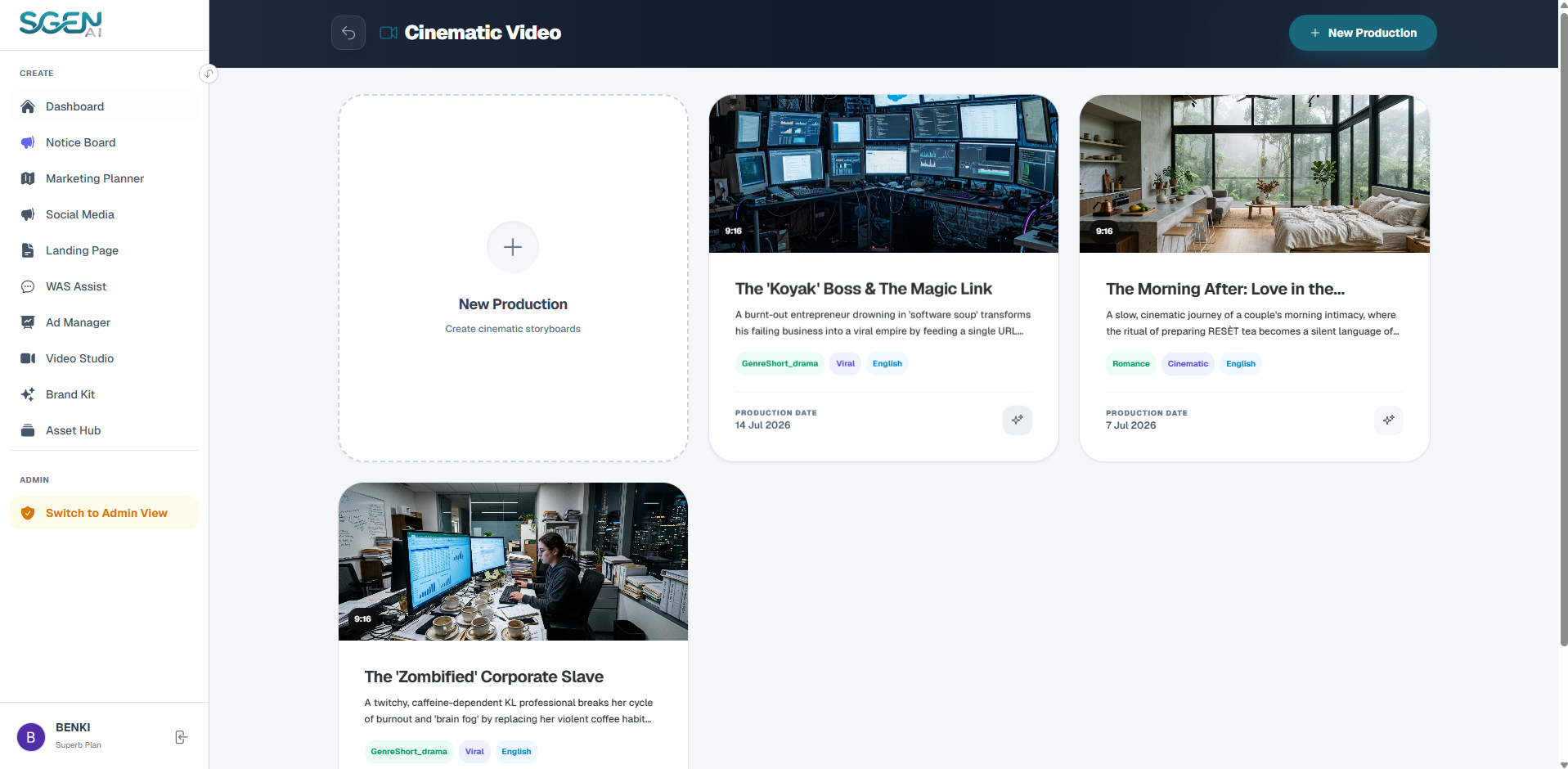
第一阶段:前期制作 (Pre-Production)
在编写任何脚本之前,为您的电影短片确立高层级方向和结构限制:
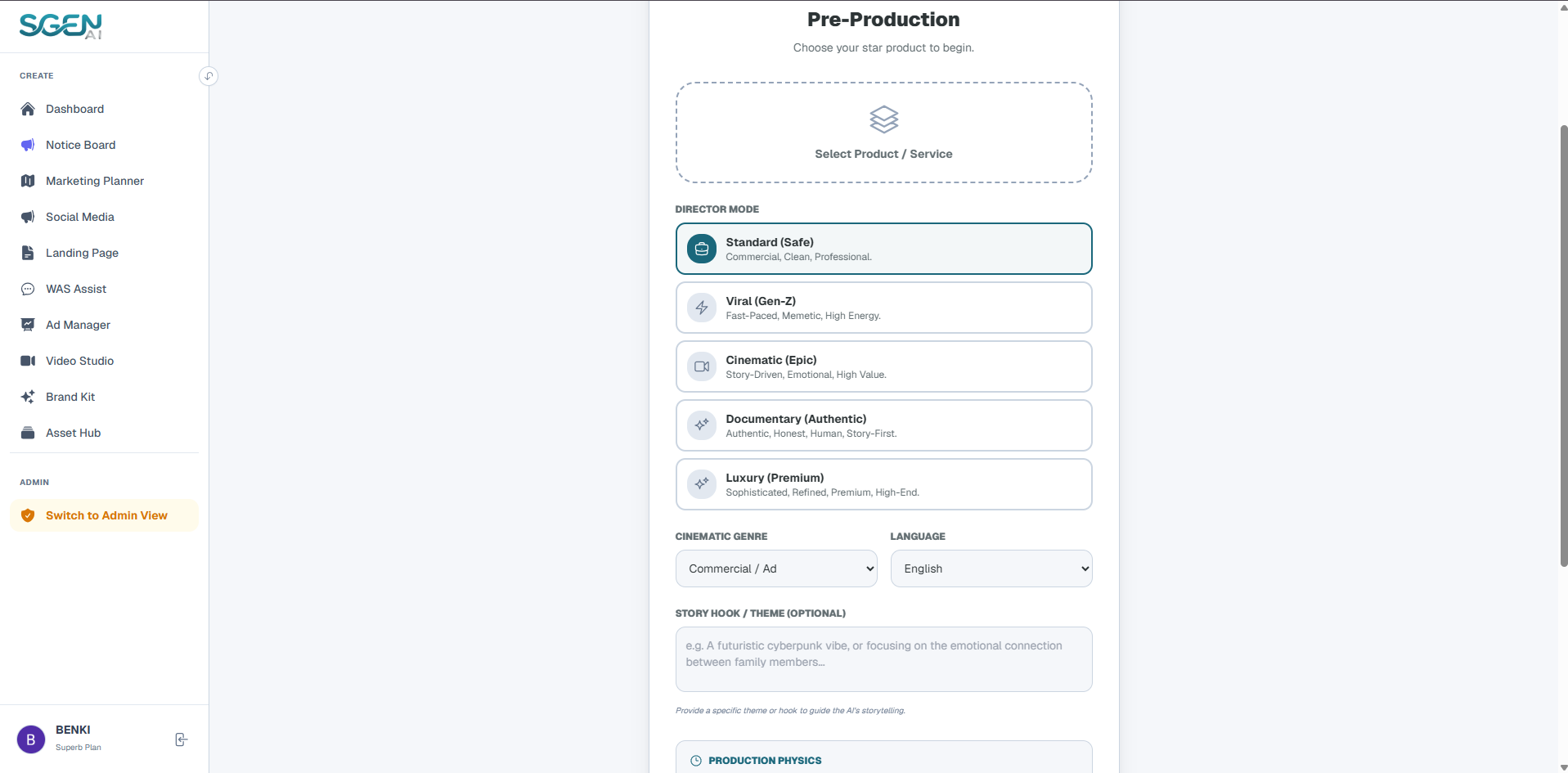
1. 映射 Asset Hub (资产中心) 产品
从您的 Asset Hub (资产中心) 下拉菜单中选择主要商品,让 AI 导演提取目录背景信息。
2. 核心项目参数
- 导演模式 (Director Mode) 可从 5 种不同的 AI 导演模型中选择:
- Standard (安全) 商业感、干净利落、专业节奏。
- Viral (Z世代) 节奏明快、网络爆款基因、高能量律动。
- Cinematic (史诗感) 故事驱动、情感丰富、高质感氛围。
- Documentary (真实感) 纪实手法、充满人情味、故事优先视角。
- Luxury (高级感) 精致考究、优雅细腻、高端美学。
- 类型设置 (Genre Settings) 选择电影类型(新品发布、微电影、时尚大片等)。
- 故事钩子/主题 (Story Hook / Theme) 输入可选的设计标签或概念提示(如赛博朋克主题、温情家庭钩子)。
- 语言配置文件 (Language Profile) 选择目标脚本输出语言(英文、中文、马来文)。
3. 制作物理参数
 操作:点击 “Start Brainstorming (开始脑力激荡)” 进行初始化。
- 画面比例 (Aspect Ratio) 选择 16:9、9:16,或超宽屏 21:9 电影格式。
- 总时长限制 (Total Duration Bounds) 选择目标视频长度范围(9秒至120秒)。
- 最大片段长度 (Max Clip Length) 为每个场景切换选择特定的帧边界(6秒、8秒、10秒、12秒、15秒)。
操作:点击 “Start Brainstorming (开始脑力激荡)” 进行初始化。
第二阶段:提案视图 (选择概念)
AI 导演不会直接出剧本,而是起草多个概念提案供您选择:
审阅创意概念
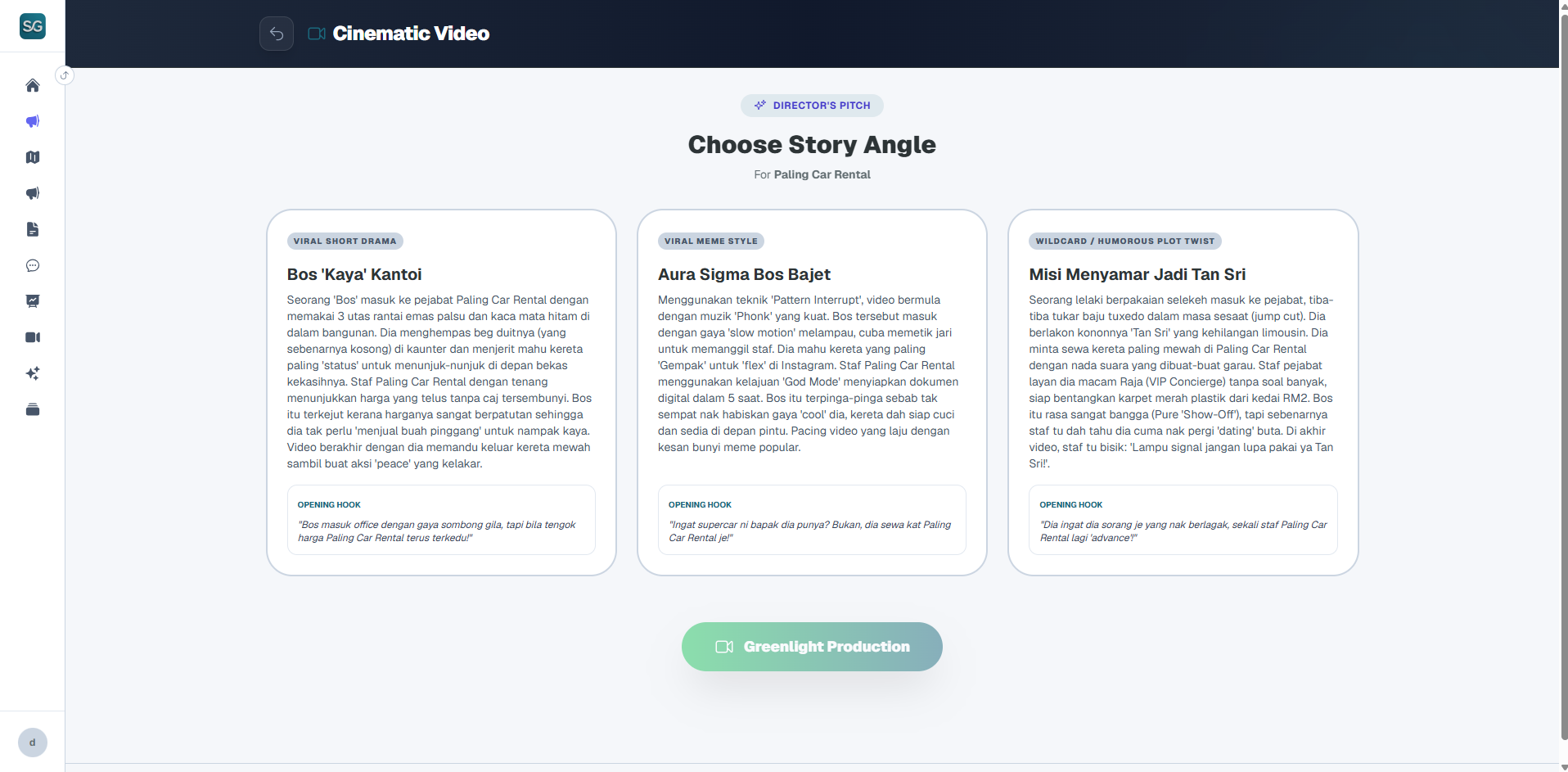
浏览这些创意提案。每个概念卡片都会显示切入点 (Angle)、标题 (Title)、摘要 (Summary) 和开场钩子 (Opening Hook)。
批准投入制作 (Greenlight Production)
选择您偏好的方向卡片,然后点击底部的 “Greenlight Production (批准投入制作)” 启动脚本生成。
第三阶段:全局参考资产 (锁定演员与场地)
在开机拍摄前协调全局演员和场地资产,以确保视觉一致性:
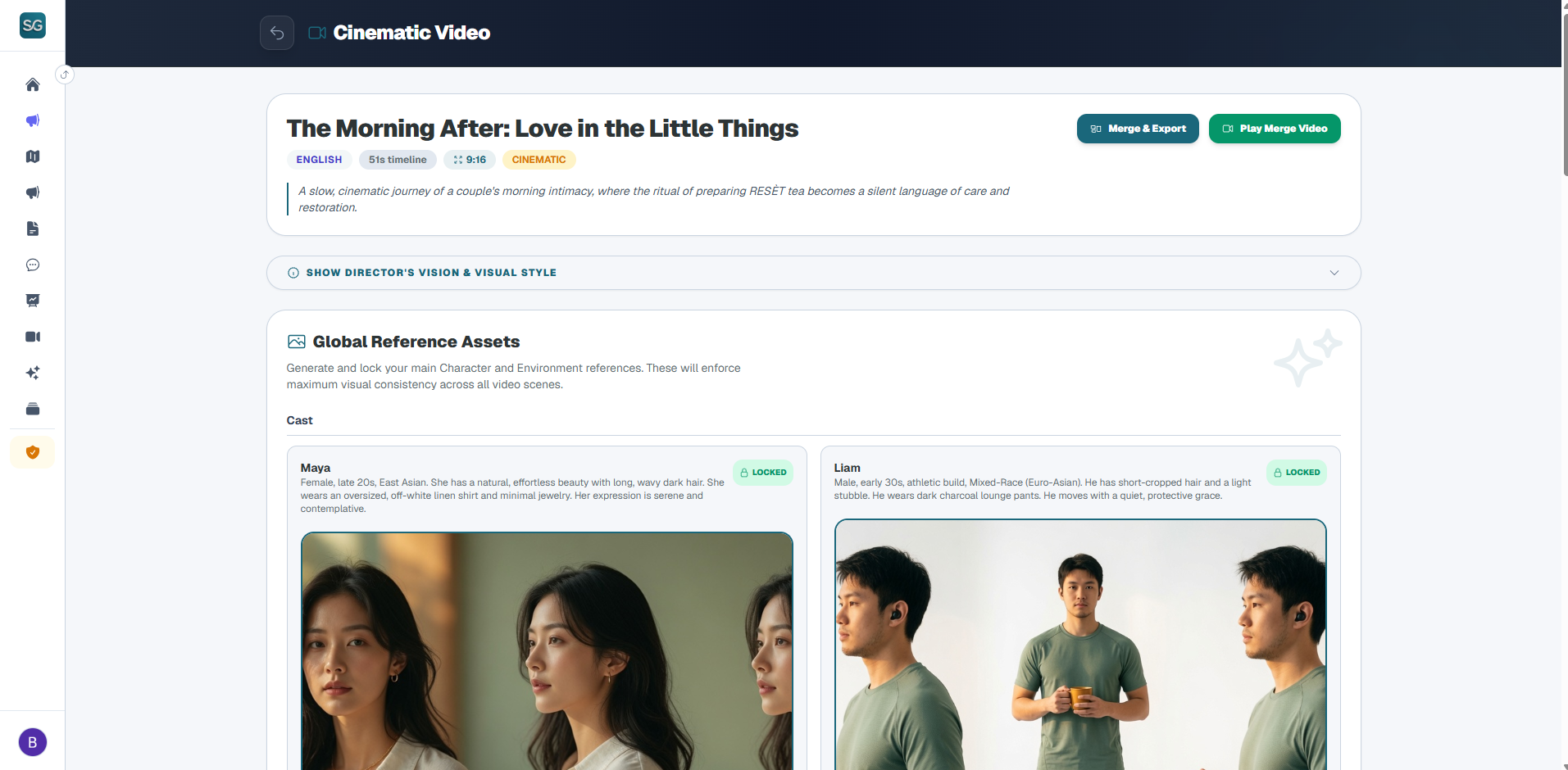
1. 演员设置 (Actors)
Sgen AI 会从已批准的脚本中提取角色。您可以选择生成 AI 候选面孔或手动上传照片。锁定角色以绑定他们的面部参数。多角度人像生成能让角色特征在所有渲染镜头中保持一致。

2. 场地设置 (Backdrops)
审阅提取出来的场景位置。上传或生成场地布局效果图,并将其锁定以建立背景的连贯性。
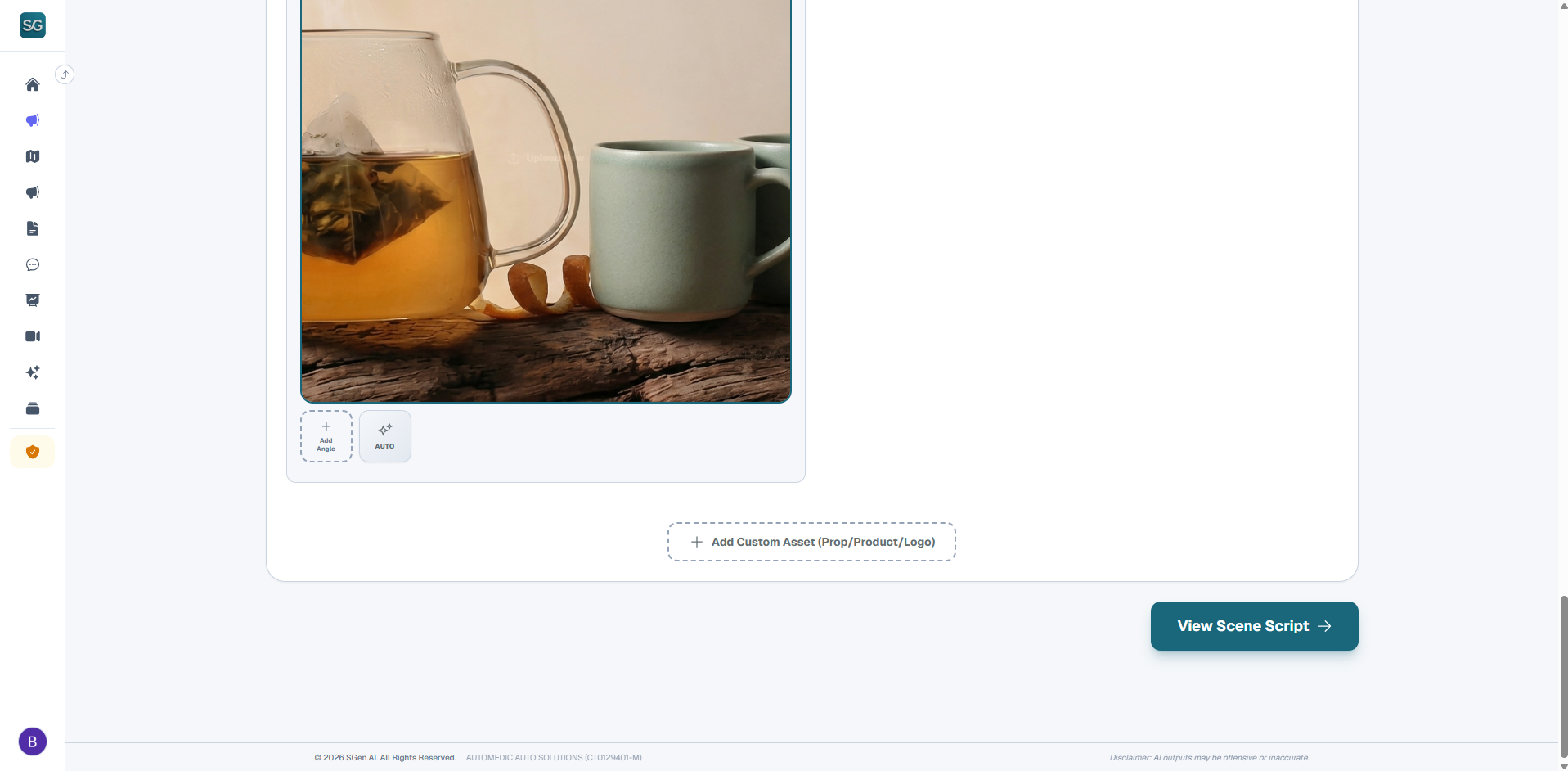
操作:点击 “Next: Write Scene Script (下一步:编写场景脚本)” 继续。
第四阶段:工作区 / 分镜拍摄
进入片场工作区,生成并合并独立的电影场景:
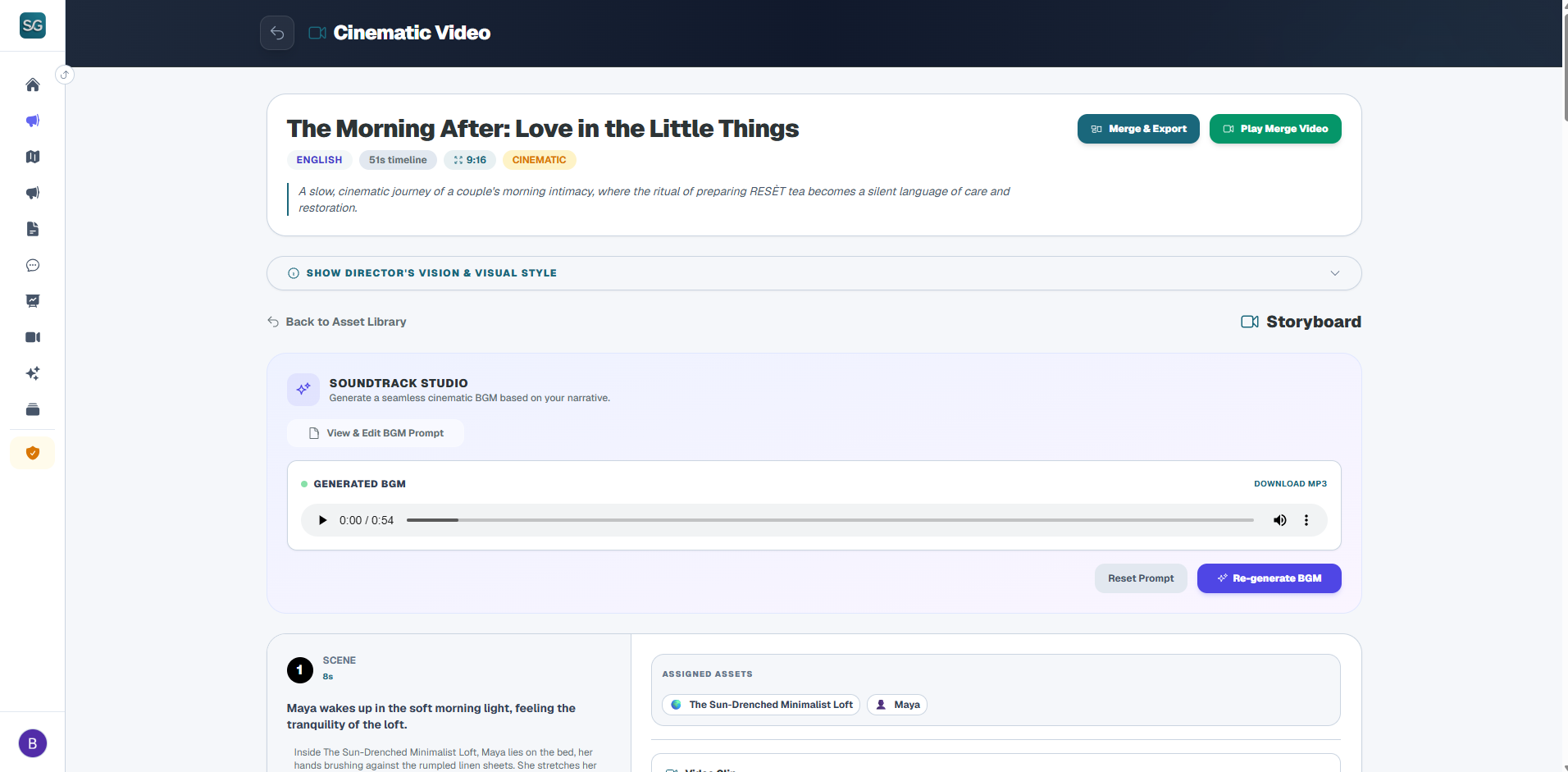
1. 顶部面板
点击展开有关已锁定的导演视角 (Director's Vision)、视觉风格 (Visual Style) 指南以及角色锚点 (Character Anchor) 属性的详细信息。
2. 分镜控制 (Storyboard Controls)
审阅场景卡片的序列。每张卡片都包含配音 (TTS)、心理预期描述以及自定义音效 (SFX) 指导。直接双击脚本文字即可编辑文案。
3. 场景拍摄
点击 “GENERATE IMAGE (生成图片)” 输出静态帧构图。满意后,点击 “RENDER VIDEO (渲染视频)” 让镜头运动和角色动作生动起来。
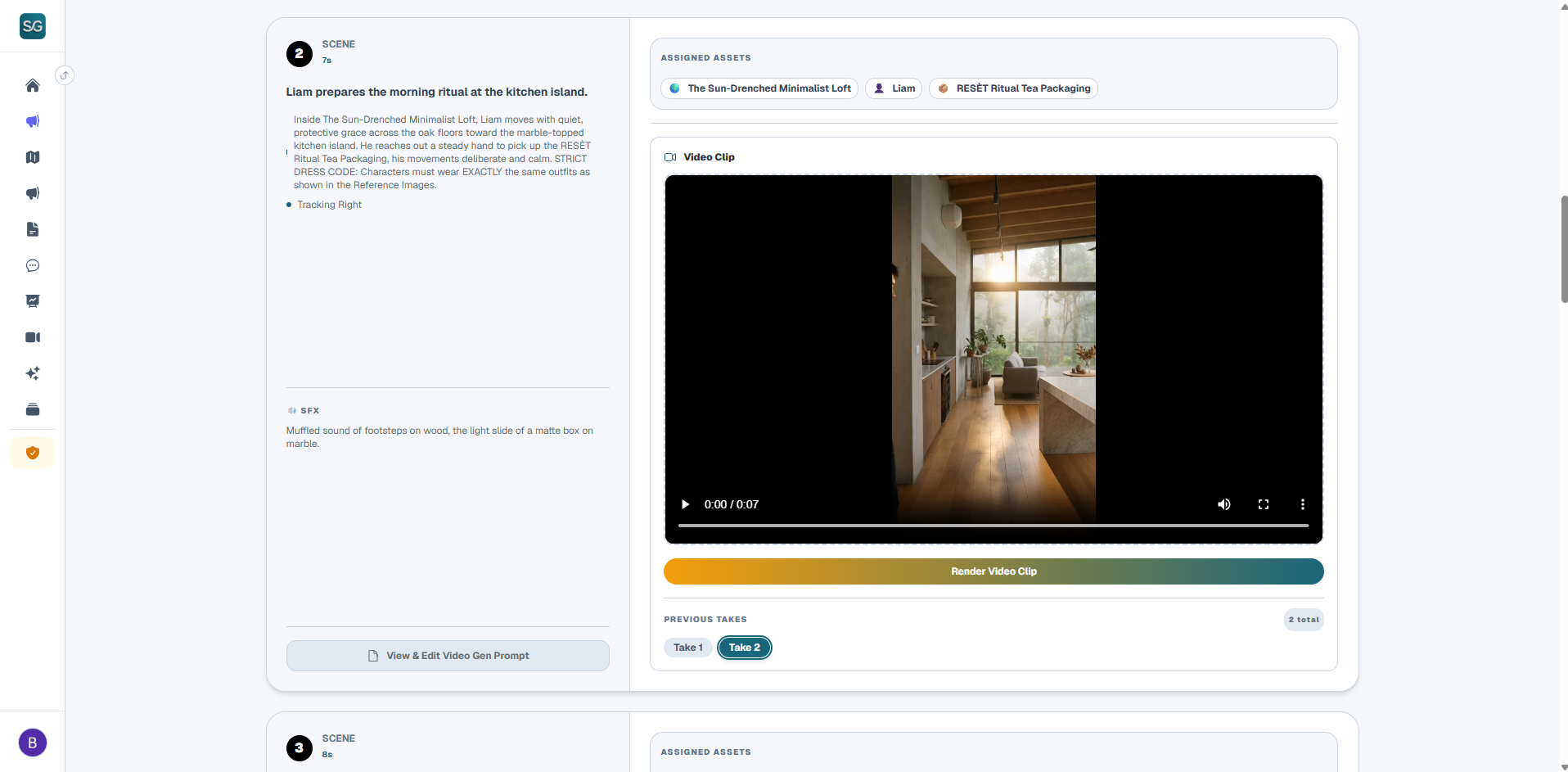
4. 杀青与导出 (Wrap & Export)
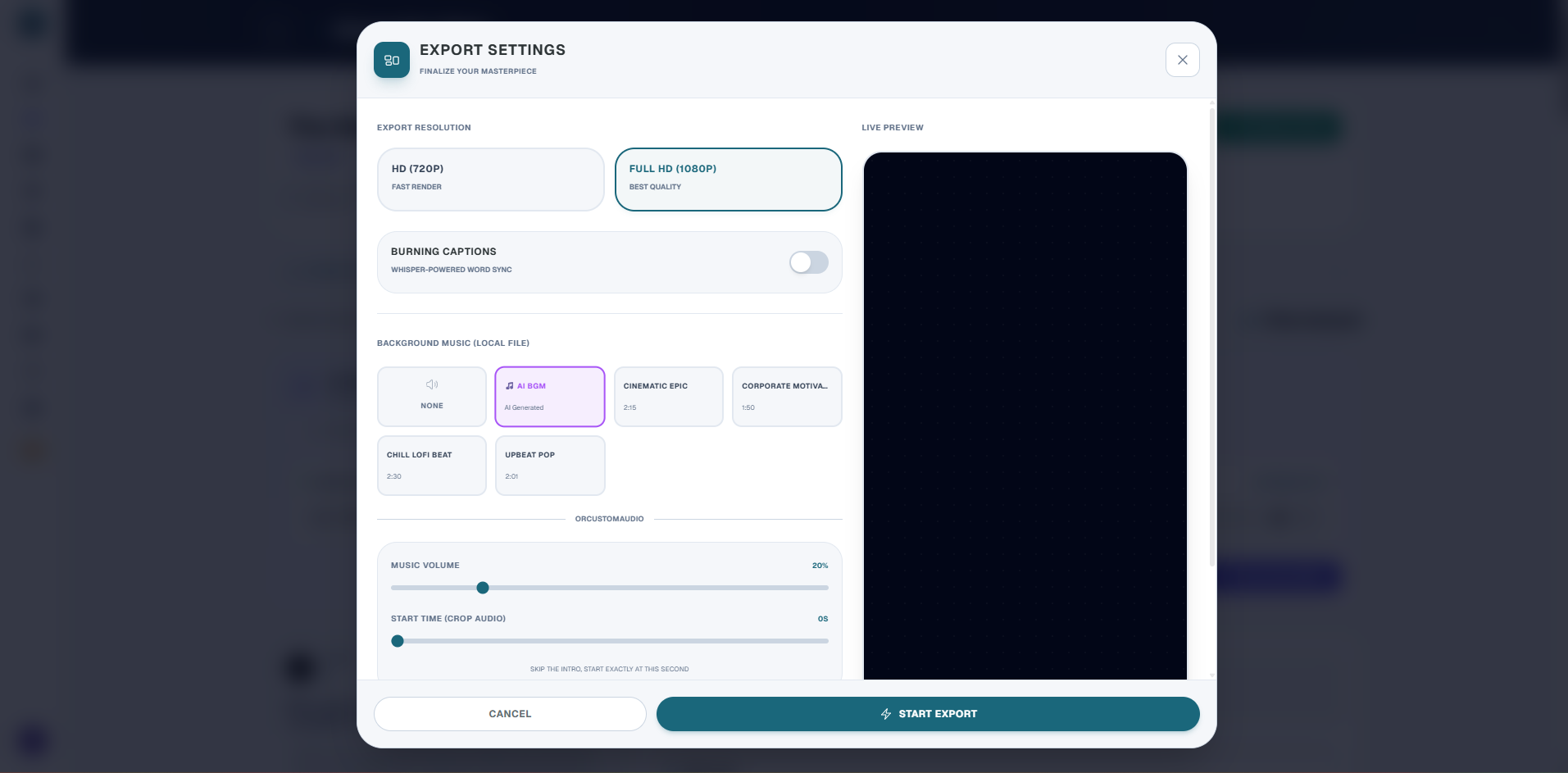
在顶部面板生成 AI 背景音乐,然后点击右上角的 “Merge & Export (合并并导出)”,即可整合并下载完整的电影级 MP4 成片。