返回功能指南
.png)
.png)
.png)
.png)
第一阶段:主题历史记录页面
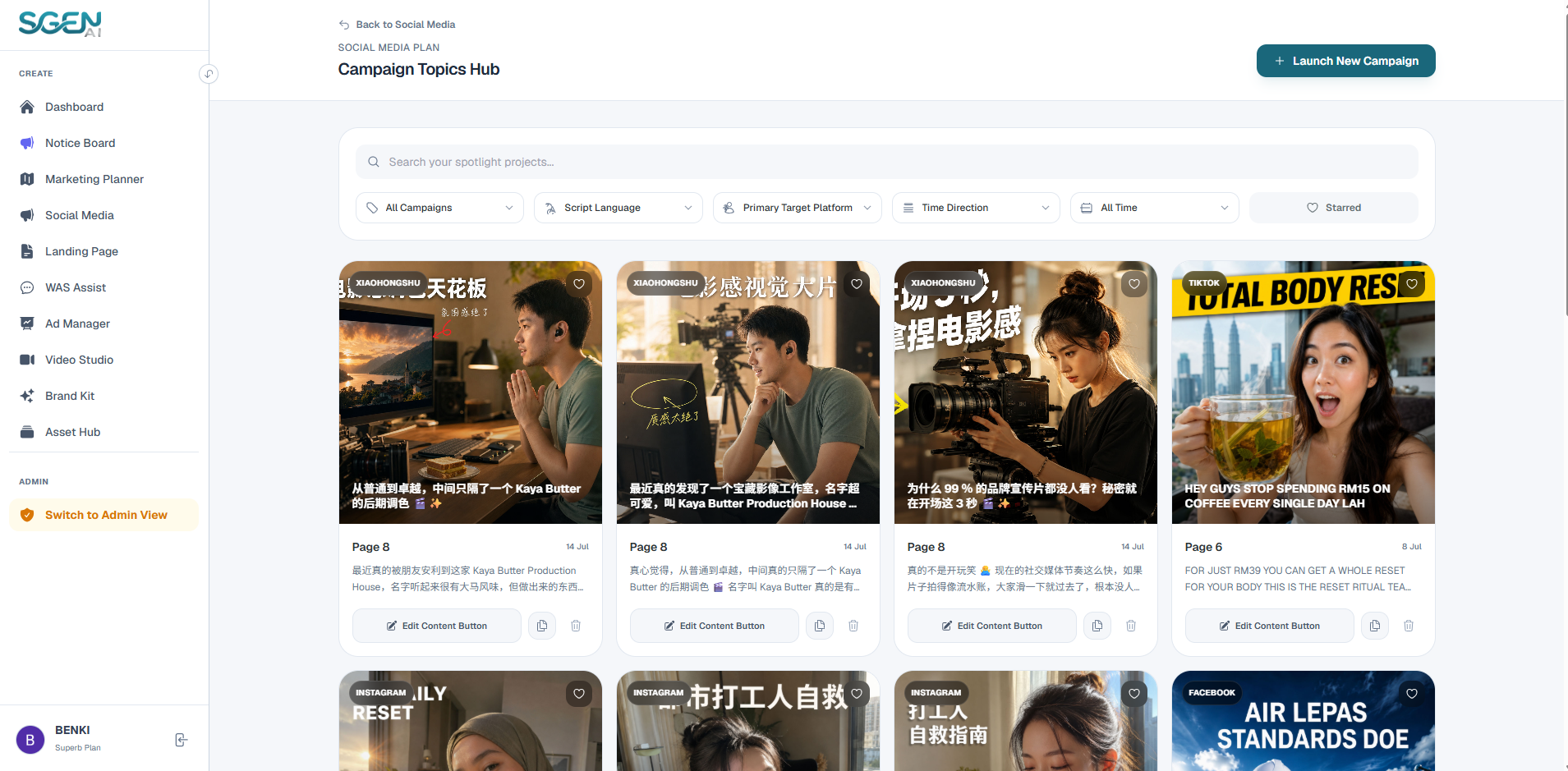
当您进入该模块时,系统会默认显示主要的“主题历史记录”列表页面。
1. 查找和筛选历史贴文
使用顶部栏的参数来搜索并筛选营销活动内容:
• 搜索栏:在搜索框中输入内容,通过标题关键词或描述内容动态筛选贴文。
• 显示收藏:点击心形图标的“显示收藏”以筛选出已收藏的模板。
• 多选下拉菜单:点击“所有主题”按活跃产品筛选,点击“所有平台”按渠道(Instagram、Facebook、LinkedIn、X、TikTok)分类,或点击“所有语言”按翻译配置进行分类。
2. 卡片管理快捷操作
点击任何贴文卡片列表项以执行快速操作:
• 手机端渲染排版:点击卡片上的任何空白处或点击“预览”,以加载显示详细排版格式和插图位置的贴文预览弹窗。
• 收藏切换:点击底部菜单栏中的心形图标进行保存。
• 编辑模式:点击铅笔图标以开启文案编辑器。
• 分享链接:点击分享图标以获取直接发布的渠道链接。
• 删除贴文:点击垃圾桶图标并确认,以清除记录。
第二阶段:贴文生成器页面
点击历史记录面板右上角的“+ 创建新贴文”以进入AI创建向导。
步骤一:关联营销活动主题
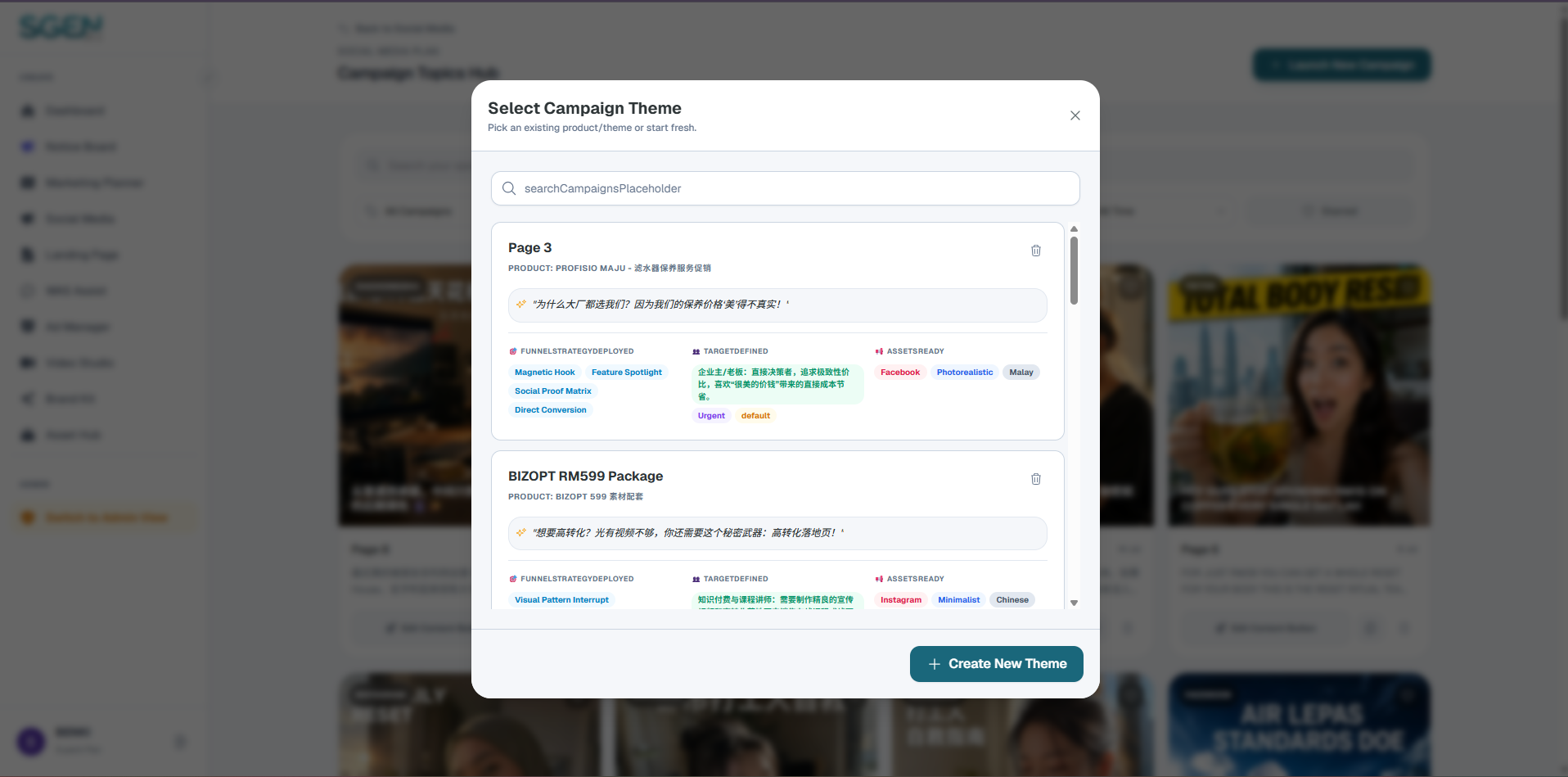
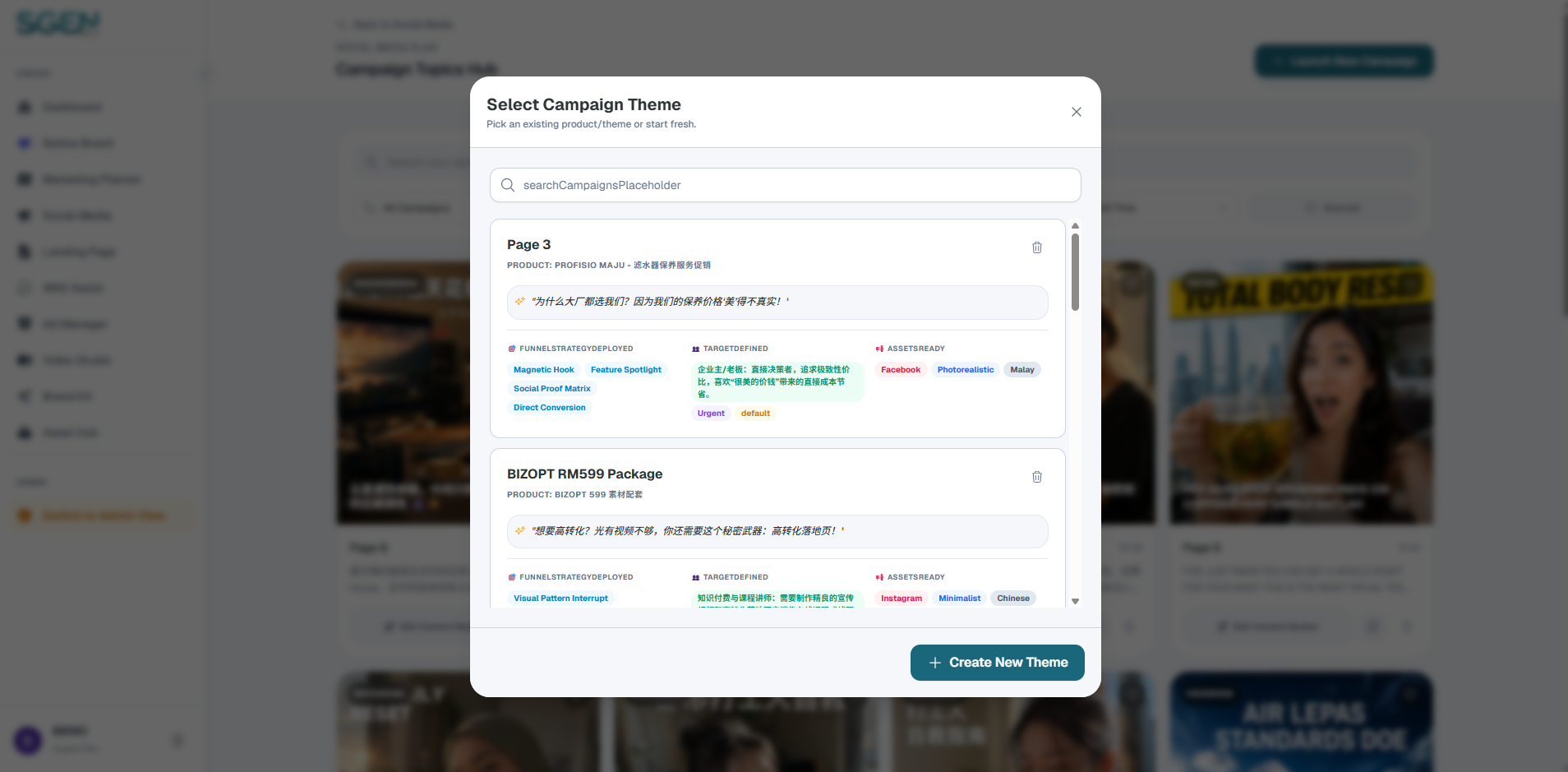
从页面左上角的“当前主题下拉菜单”中选择您的目标营销活动或目录项目。Sgen AI 会自动匹配您产品库文件中的设置。
步骤二:设定贴文核心参数
在包含4张步骤卡片的向导中配置参数:
卡片一:步骤1:产品洞察(资产与品牌资产)
点击“步骤1:产品洞察”卡片以打开详细配置。在这里,您可以记录基础产品背景并上传品牌素材:
• 从Asset HUB导入:在下拉菜单中使用“选择产品”,一键加载名称、描述、核心卖点(USPs)和图像。
• 手动输入:手动设置页面名称和产品名称。点击“产品DNA / 简介”以展开详细信息。
• USPs管理:点击以展开核心卖点(USPs)部分。您可以手动输入项目,或选择“AI生成USPs”在多选清单中加载主要功能。
• 品牌素材板上传:上传预设颜色、标志风格或情绪板,以指导AI图像的对齐方向。
• 参考图片上传:上传最多6张拍摄镜头或设计参考图像,以引导照片风格。
卡片二:步骤2:策略与漏斗(框架选择器)
点击“步骤2:策略与漏斗”卡片,根据目标客户路径选择文案方向。选择创意框架(如AIDA、PAS),然后点击“下一步”以确认配置。
卡片三:步骤3:受众与语调(声音与利基市场)
点击“步骤3:受众与语调”卡片以绘制买家角色。输入自定义描述档案,或选择“从Asset HUB导入”。在“语调”下拉菜单中选择偏好的写作模型或品牌声音。
卡片四:步骤4:平台与创意资产(格式与视觉效果)
点击“步骤4:平台与创意资产”卡片以调整发布输出。选择目标渠道(Instagram、Facebook、LinkedIn、X)、输出翻译语言,并切换“生成图片”以设定视觉风格(照片写实、3D渲染、插画)和尺寸(1:1、16:9、9:16)。
步骤三:启动创意生成与编辑
点击“生成”。AI 会在后台处理所有配置,并在右侧的贴文显示窗口中填入最终的文案内容、标签(hashtags)以及生成的图像。您可以直接编辑文本内容、重新生成图片或上传自定义插图。