返回功能指南
第一步:连接您的 WhatsApp 账号
访问模块
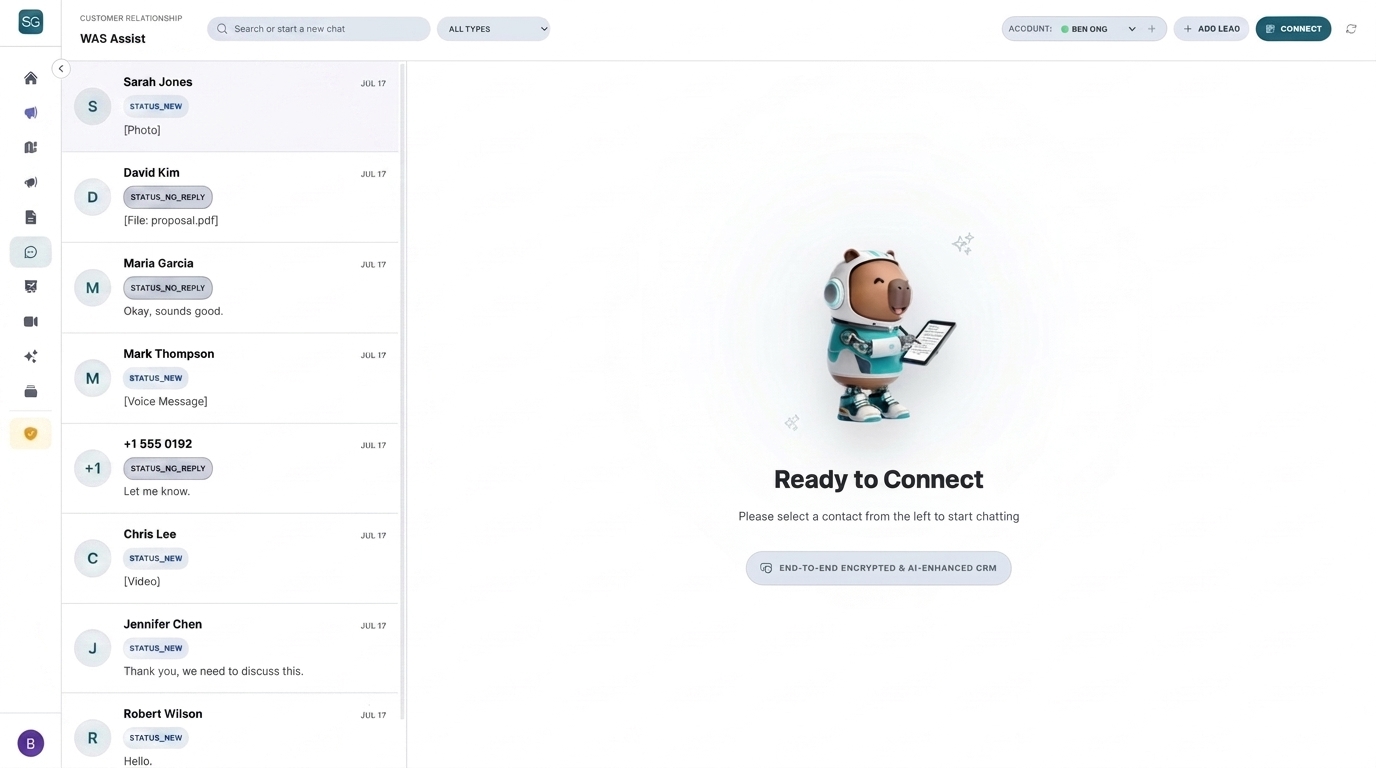
点击仪表盘左侧边栏目录中的“WAS Assist”。
初始化连接二维码
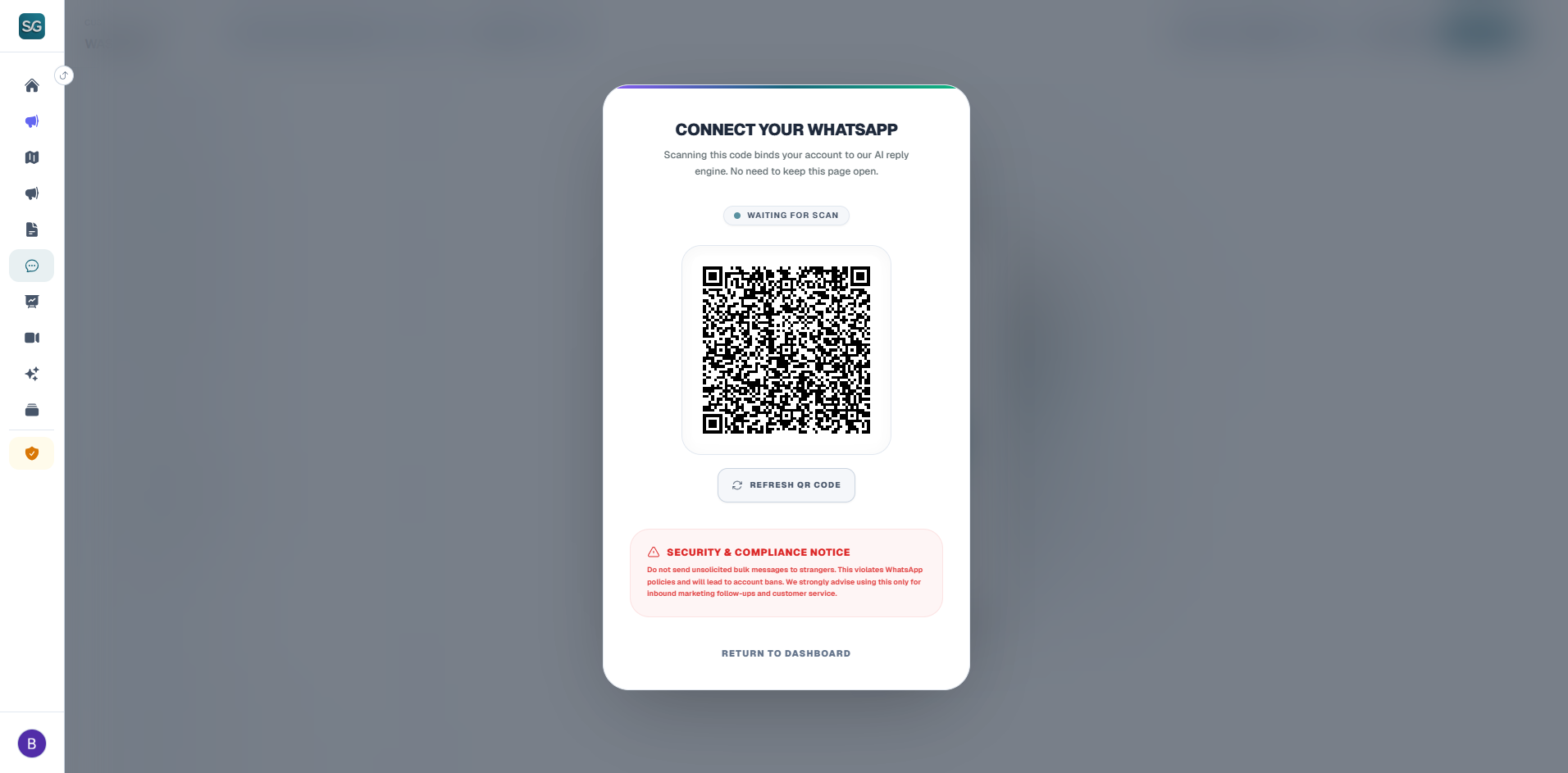
如果尚未连接任何账号,请点击中间绿色的“通过二维码连接 WhatsApp”(实时二维码链接 - 二维码图标)按钮。
获取二维码
弹窗将显示“初始化中”状态及加载动画。几秒钟后,当状态切换至“二维码已准备就绪”时,二维码将加载在窗口中。(注:如果超时,请点击下方的“刷新二维码”)。
使用手机扫描
打开手机上的 WhatsApp,进入“设置”(Settings) → “已关联的设备”(Linked Devices) → “关联设备”(Link a Device),然后将摄像头对准桌面上的二维码。
验证连接状态
扫描后,将出现一个绿色成功窗口,状态显示为“已连接”。关闭弹窗;您的 WhatsApp 聊天列表将加载在左侧边栏中。
第二步:将客户线索绑定至 Asset Hub 产品大脑
为了让 AI 聊天机器人理解特定的用户询问,您必须将每位客户线索绑定至其相应的产品设置:
选择或添加客户线索
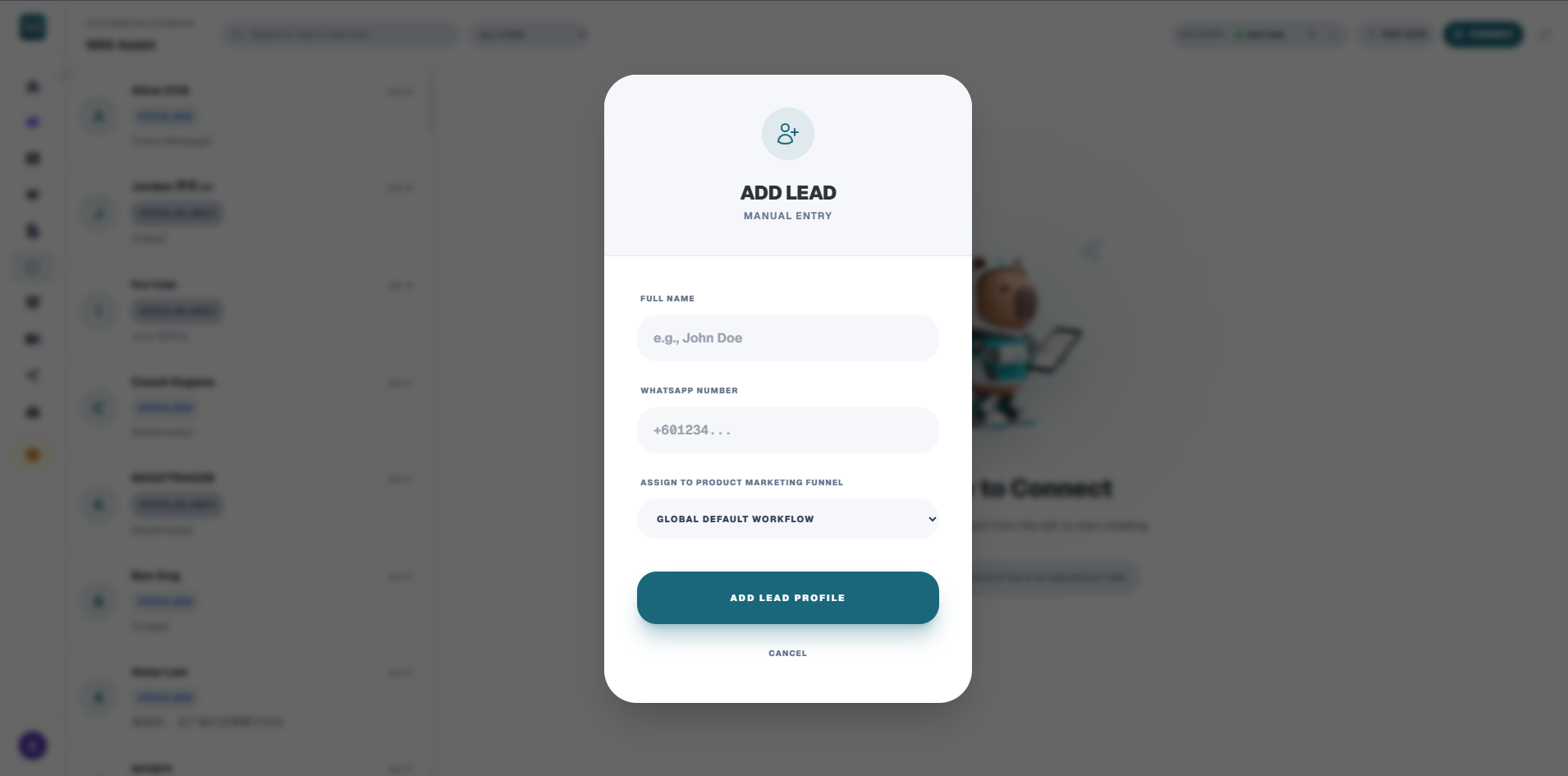
对于新客户,点击左侧边栏顶部的“添加线索”(用户图标)。对于现有聊天,点击列表中的线索,并在右侧详情面板中点击“编辑”。
绑定产品
在编辑对话框中,打开“产品 / 资产”(Product / Asset)下拉菜单。选择托管了您指定 Asset Hub 知识库的相应产品。
保存更改
点击“保存”以应用产品参数。
第三步:订阅并激活 AI 自动回复
寻找开关触发器
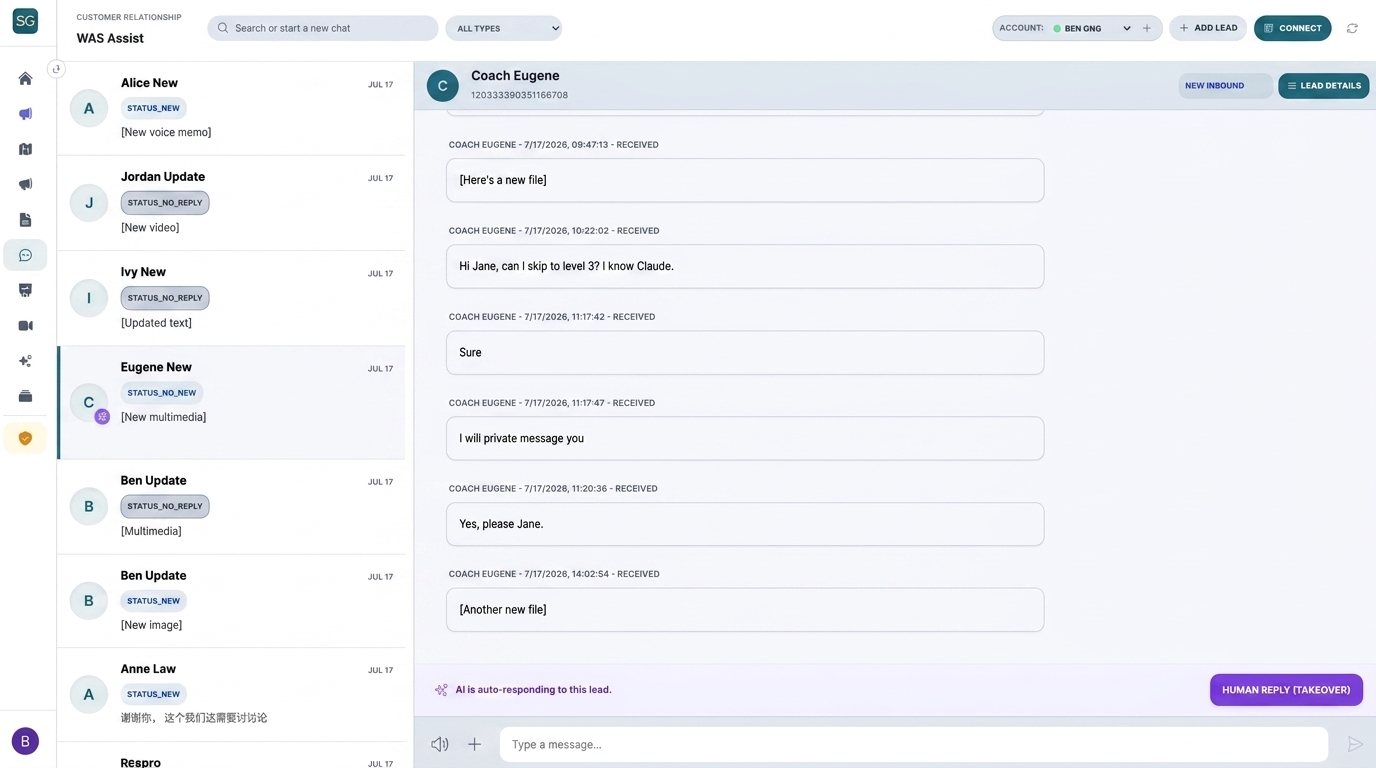
点击列表中的线索以打开其聊天窗口。在右侧详情面板底部找到“AI 自动回复”开关(默认为灰色的“AI 离线”)。
确认消耗点数
点击开关。将弹出一个确认框,提示:“激活 AI 自动回复 (WAS Assist) 每月将消耗 300 个点数。确认激活?” 点击“确认”以扣除点数并激活。
验证激活徽章
开关将变成一个亮紫色的按钮,标有“AI 已就绪”(带闪烁 ✦ 图标)。线索头像徽章右下角会出现一个紫色闪烁 ✦ 图标,表示 AI 已成功接管对话。
配置自动回复设置 (Asset Hub)
要完善您活跃的 AI 代理处理聊天回复的方式,请在 Asset Hub 中打开相应的产品设置,并导航至“WAS Assist 自动回复设置”:
.png)
- 触发词 (Trigger Words) 指定自定义关键词过滤器,当用户消息匹配目标词时,触发特定的回复钩子。
- 自动问候语 (Automated Greetings) 配置自定义欢迎模板,当新的 WhatsApp 线索开始聊天会话时自动触发。
- 指令规则 (Instruction Rules) 为您活跃的 WhatsApp 自动回复定义具体的防护机制、营业时间指南以及行为边界。
第四步:人工干预与接管
您可以随时覆盖 AI 聊天机器人并接管聊天:
方法 A:直接发送消息(自动)
在中央聊天栏中输入您的人工消息并点击“发送”,或附加本地文件。WAS Assist 会检测到人工输入操作,并立即将状态切换为“AI 离线”(紫色徽章消失),以防止 AI 干扰。
方法 B:点击顶部状态栏
在 AI 活跃状态下,聊天视图顶部会出现一个紫色横幅。点击横幅右侧的“人工接管 / 回复”(Human Takeover / Reply)。AI 将立即暂停,并恢复为全人工模式。